
In questa pagina
Prima di rimuovere qualsiasi cosa: inventario + backup
Rimuovere WordPress è sicuro solo se sai esattamente cosa contiene. Parti da qui:
- Crawla l’intero sito - non solo la sitemap. Le sitemap di WordPress omettono spesso delle pagine, quindi un crawl che segua tutti i link è l’unico modo per intercettare ogni URL attivo.
- Backup completo - database + wp-content, così puoi sempre tornare indietro.
- Esporta i tuoi contenuti e il tuo brand - pagine, post, media, oltre a colori, font e header/footer, in modo che il sito di sostituzione continui a rappresentarti.
Ricostruisci le tue pagine come statiche - agli stessi URL
La sostituzione ideale per un sito di contenuti è un sito statico (Hugo è l’opzione più solida): HTML precompilato su una CDN, niente database, niente plugin. La regola non negoziabile: ricostruisci ogni pagina allo stesso identico URL. Percorsi identici fanno sì che Google percepisca continuità, non un sito nuovo.
- Stessa struttura di URL → nessuna interruzione di ranking
- Titoli, meta, canonical e schema trasferiti
- Schema aggiunto dove WordPress non ne aveva → migliori rich result
Reindirizza, verifica, effettua il cutover - poi dismetti
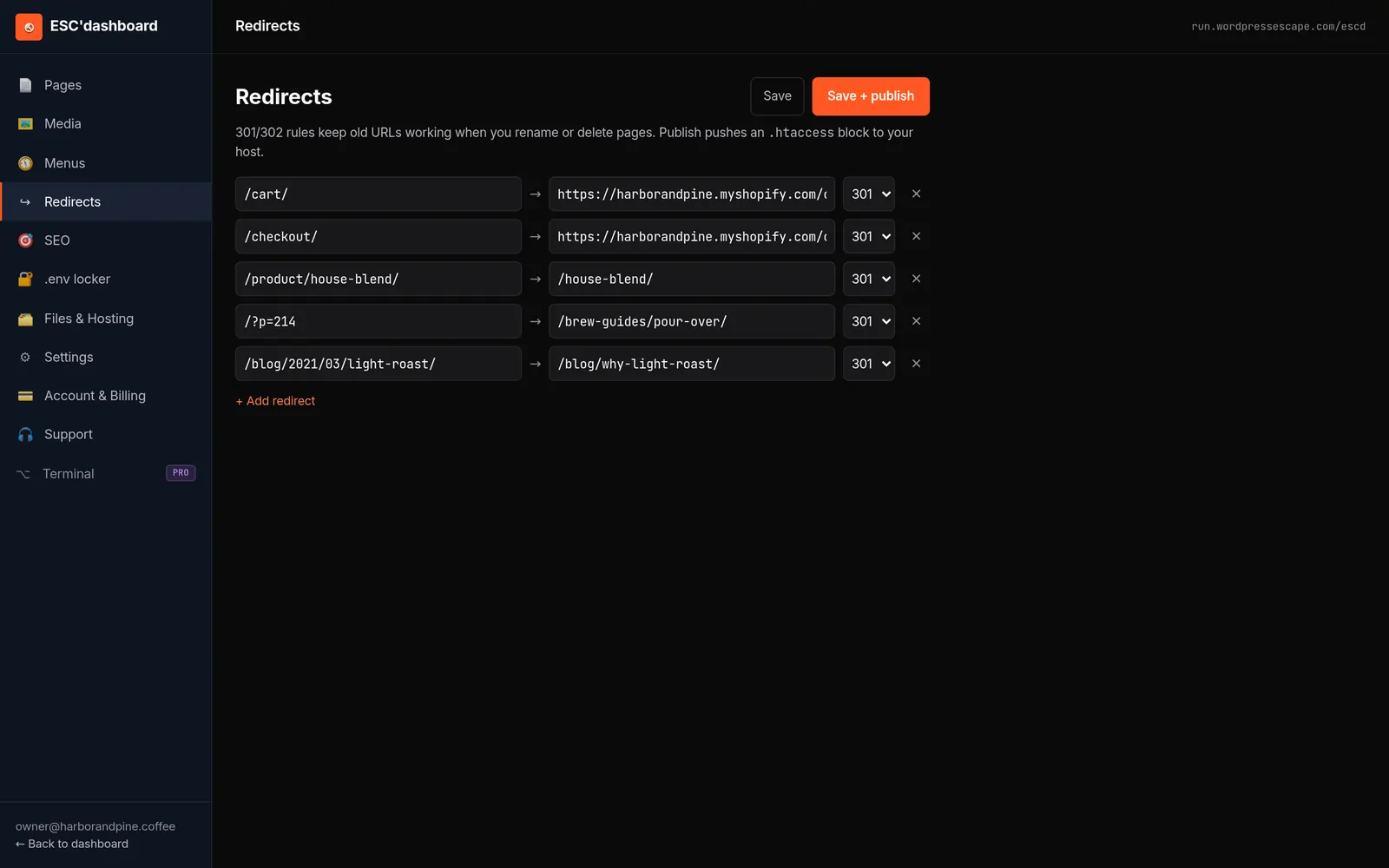
- 301-redirect tutto ciò il cui URL cambia, così il valore dei link continua a fluire.
- Verifica prima di toccare il DNS: 0 link rotti, schema corrispondente, PageSpeed uguale o migliore.
- Effettua il cutover del DNS verso l’hosting statico una volta superata la fase di verifica.
- Dismetti WordPress - quando il traffico è stabile, spegni l’installazione e smetti di pagare per hosting, plugin e strumenti di sicurezza.
È quest’ultimo passaggio il vero obiettivo: non ti limiti a nascondere WordPress, lo elimini del tutto.
Domande frequenti
Come faccio a rimuovere WordPress ma mantenere il mio sito?
Migra le tue pagine su un sito statico mantenendo gli stessi URL, reindirizza tutto ciò che cambia, verifica, poi punta il DNS verso il nuovo host e spegni WordPress. Il tuo sito resta online e diventa più veloce.
Rimuovere WordPress danneggerà la mia SEO?
Solo se rompi gli URL o perdi segnali. Se mantieni gli URL, trasferisci schema e metadati e imposti redirect 301 per le modifiche, i posizionamenti restano stabili - di solito migliorano perché il sito è più veloce.
Posso rimuovere WordPress da solo?
Sì, ma è un lavoro tedioso e facile da sbagliare. Saltare anche un solo redirect può costare posizionamenti. Una migrazione chiavi in mano gestisce per te crawl, ricostruzione, redirect e verifica.
