
En esta página
Antes de eliminar nada: inventario + copia de seguridad
Quitar WordPress solo es seguro si sabes exactamente qué hay en él. Empieza aquí:
- Rastrea todo el sitio, no solo el sitemap. Los sitemaps de WordPress suelen omitir páginas, así que un rastreo siguiendo enlaces es la única forma de encontrar todas las URLs activas.
- Copia de seguridad completa - base de datos + wp-content, para poder volver atrás en cualquier momento.
- Exporta tu contenido y tu marca - páginas, entradas, multimedia, además de colores, tipografías y cabecera/pie, para que el reemplazo siga pareciendo tu sitio.
Reconstruye tus páginas como estáticas - en las mismas URLs
El reemplazo ideal para un sitio de contenido es un sitio estático (Hugo es la opción más sólida): HTML precompilado en un CDN, sin base de datos ni plugins. La regla innegociable: reconstruir cada página en la misma URL exacta. Mantener las mismas rutas hace que Google vea continuidad, no un sitio nuevo.
- Misma estructura de URLs → sin interrupciones en el posicionamiento
- Títulos, meta, canonicals y schema trasladados
- Schema añadido donde WordPress no tenía → mejores rich results
Redirige, verifica, haz el cambio - luego desmantela
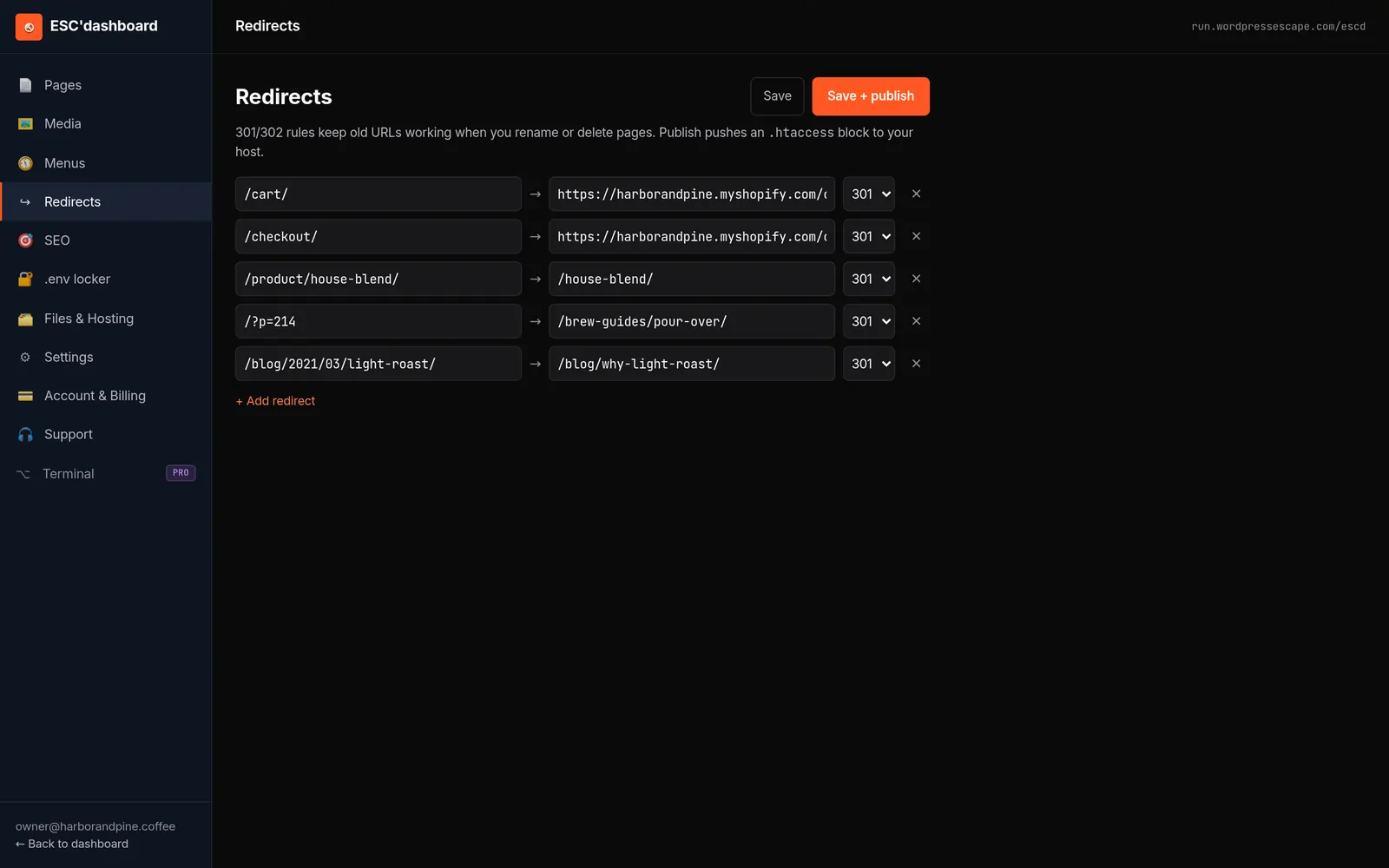
- Redirección 301 para todo lo que cambie de URL, de modo que la autoridad de los enlaces se transfiera.
- Verifica antes de tocar el DNS: 0 enlaces rotos, schema equivalente, y PageSpeed igual o mejor.
- Cambia el DNS al host estático una vez superada la verificación.
- Desmantela WordPress - cuando el tráfico esté estable, apaga la instalación y deja de pagar por hosting, plugins y herramientas de seguridad.
Ese último paso es la clave: no solo ocultas WordPress, sino que te deshaces de él por completo.
Preguntas frecuentes
¿Cómo quito WordPress pero mantengo mi sitio web?
Migra tus páginas a un sitio estático en las mismas URLs, redirige todo lo que cambie, verifica y luego apunta el DNS al nuevo host y apaga WordPress. Tu sitio web sigue online y se vuelve más rápido.
¿Quitar WordPress perjudicará mi SEO?
Solo si rompes URLs o pierdes señales. Si conservas las URLs, trasladas tu schema y metadatos y aplicas redirecciones 301 a los cambios, las posiciones se mantienen - y normalmente mejoran porque el sitio es más rápido.
¿Puedo quitar WordPress yo mismo?
Sí, pero es tedioso y fácil cometer errores. Saltarte una sola redirección puede costarte posiciones. Una migración gestionada por especialistas se encarga por ti del rastreo, la reconstrucción, las redirecciones y la verificación.
