
Na tej stronie
Zanim cokolwiek usuniesz: inwentaryzacja + kopia zapasowa
Usunięcie WordPressa jest bezpieczne tylko wtedy, gdy dokładnie wiesz, co się na nim znajduje. Zacznij tutaj:
- Przeskanuj całą witrynę - nie tylko sitemapę. Mapy witryn WordPressa często pomijają strony, więc jedynym sposobem na wychwycenie każdego aktywnego adresu URL jest crawl, który podąża za linkami.
- Pełna kopia zapasowa - baza danych + wp-content, żebyś zawsze mógł wrócić do poprzedniego stanu.
- Wyeksportuj treści i identyfikację marki - strony, wpisy, media, a także kolory, fonty i nagłówek/stopkę, żeby nowa wersja wyglądała jak Twoja.
Odtwórz strony jako statyczne - pod tymi samymi adresami URL
W przypadku serwisu contentowego zamiennikiem jest statyczna witryna (Hugo to najmocniejsza opcja): wcześniej wygenerowany HTML na CDN, bez bazy danych i bez wtyczek. Zasada, od której nie ma odstępstwa: odtwórz każdą stronę pod dokładnie tym samym adresem URL. Te same ścieżki sprawiają, że Google widzi ciągłość, a nie nową witrynę.
- Ta sama struktura URL → brak zakłóceń w rankingach
- Tytuły, meta, canonicale i schema przeniesione
- Schema dodana tam, gdzie w WordPressie jej nie było → lepsze wyniki rozszerzone
Ustaw przekierowania, zweryfikuj, przełącz - a potem wyłącz WordPress
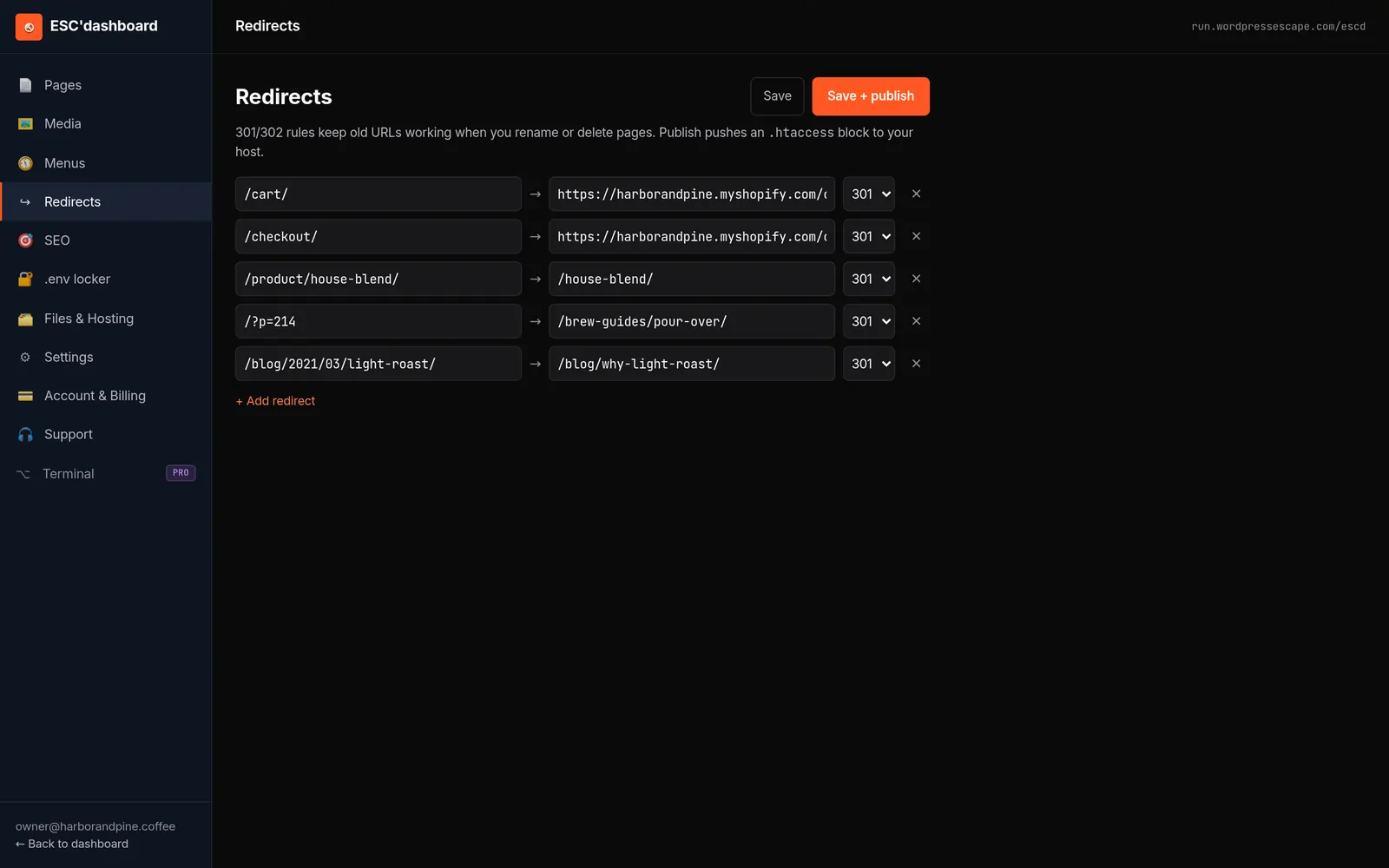
- Przekieruj 301 wszystko, czego adres URL się zmienia, aby przepływała wartość linków.
- Zweryfikuj wszystko, zanim ruszysz DNS: 0 niedziałających linków, zgodna schema, PageSpeed co najmniej taki sam albo lepszy.
- Przełącz DNS na nowy host statyczny, gdy weryfikacja przejdzie pomyślnie.
- Wycofaj WordPress z użytku - gdy ruch się ustabilizuje, wyłącz instalację i przestań płacić za hosting, wtyczki oraz narzędzia bezpieczeństwa.
To właśnie jest sedno ostatniego kroku: nie tylko ukrywasz WordPress, ale pozbywasz się go całkowicie.
Najczęściej zadawane pytania
Jak usunąć WordPress, ale zachować swoją stronę?
Przenieś swoje strony na statyczną witrynę pod tymi samymi adresami URL, ustaw przekierowania dla wszystkiego, co się zmienia, zweryfikuj całość, a potem skieruj DNS na nowy host i wyłącz WordPress. Twoja strona pozostaje aktywna i działa szybciej.
Czy usunięcie WordPressa zaszkodzi SEO?
Tylko jeśli zepsujesz adresy URL albo utracisz ważne sygnały. Zachowaj adresy URL, przenieś schemat danych i metadane oraz ustaw przekierowania 301 tam, gdzie coś się zmienia, a pozycje powinny się utrzymać - zwykle nawet rosną, bo strona działa szybciej.
Czy mogę samodzielnie usunąć WordPress?
Tak, ale to żmudne i łatwo tu o błąd. Jedno pominięte przekierowanie może kosztować pozycje. Migracja wykonana za Ciebie obejmuje crawl, przebudowę, przekierowania i weryfikację.
