
Sur cette page
Avant de supprimer quoi que ce soit : inventaire + sauvegarde
Supprimer WordPress n’est sûr que si vous savez exactement ce qu’il contient. Commencez ici :
- Crawler l’intégralité du site - pas seulement le sitemap. Les sitemaps WordPress omettent régulièrement des pages, donc un crawl qui suit tous les liens est le seul moyen de capturer chaque URL active.
- Sauvegarde complète - base de données + wp-content, pour pouvoir revenir en arrière à tout moment.
- Exporter votre contenu et votre identité de marque - pages, articles, médias, plus vos couleurs, polices et en-tête/pied de page, pour que le site de remplacement vous ressemble.
Reconstruisez vos pages en statique - aux mêmes URLs
Le remplacement idéal pour un site de contenu est un site statique (Hugo est l’option la plus robuste) : HTML pré-généré sur un CDN, sans base de données, sans plugins. La règle non négociable : reconstruire chaque page à la même URL exacte. Des chemins identiques signifient que Google voit une continuité, pas un nouveau site.
- Même structure d’URL → pas de perturbation des positions
- Titres, meta, canonicals et schema transférés
- Schema ajouté là où WordPress n’en avait pas → de meilleurs résultats enrichis
Rediriger, vérifier, basculer - puis décommissionner
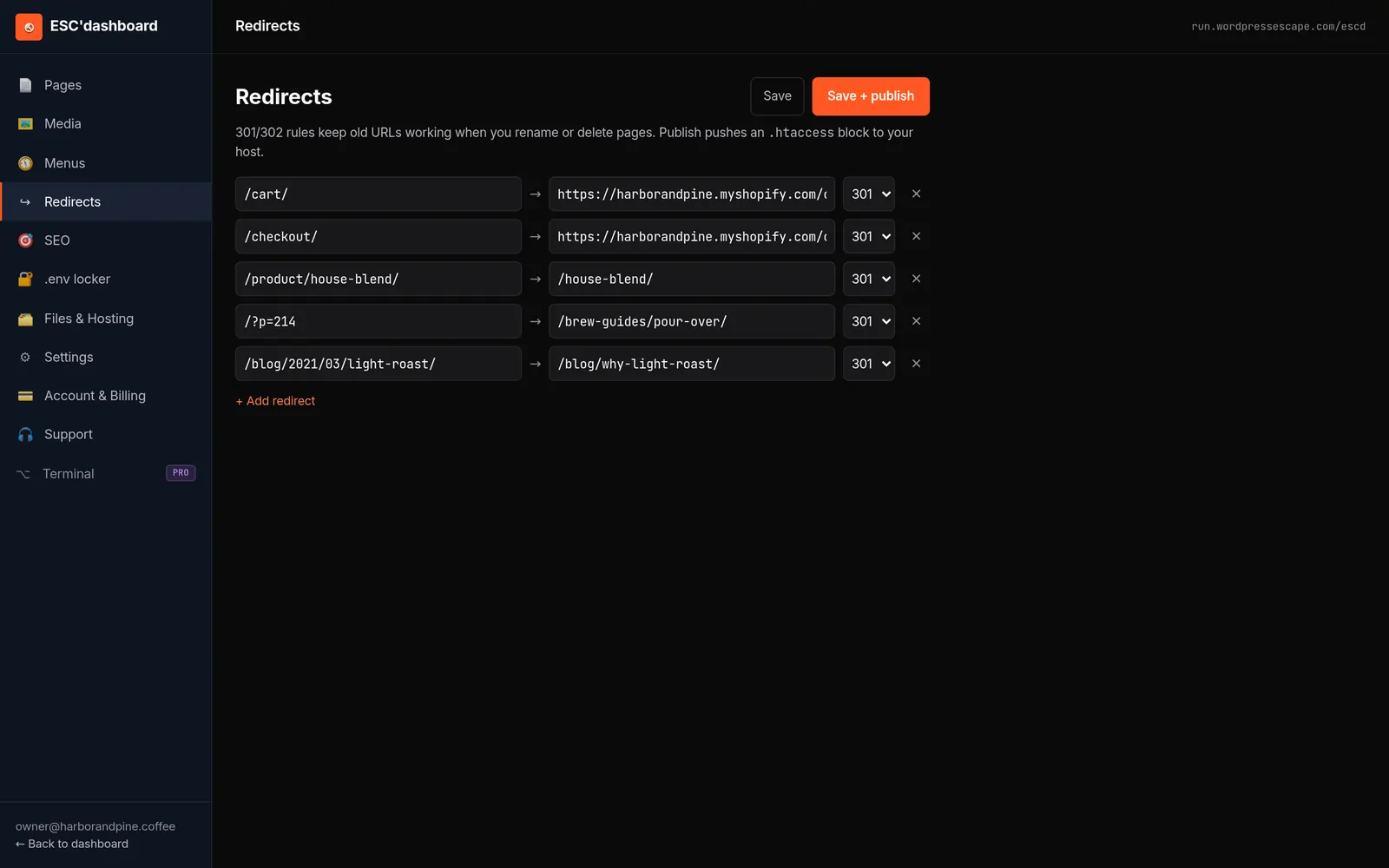
- Redirections 301 pour tout ce dont l’URL change, afin que l’autorité des liens soit conservée.
- Vérifier avant de toucher au DNS : 0 liens cassés, un schema équivalent, un PageSpeed égal ou meilleur.
- Basculer le DNS vers l’hébergeur statique une fois la vérification terminée.
- Décommissionner WordPress - une fois le trafic stabilisé, arrêtez l’instance et cessez de payer pour l’hébergement, les plugins et les outils de sécurité.
Cette dernière étape est essentielle : vous ne faites pas que masquer WordPress, vous vous en débarrassez complètement.
Questions fréquemment posées
Comment supprimer WordPress tout en gardant mon site web ?
Migrez vos pages vers un site statique aux mêmes URLs, redirigez tout ce qui change, vérifiez, puis pointez le DNS vers le nouvel hébergeur et mettez WordPress hors service. Votre site reste en ligne et devient plus rapide.
Supprimer WordPress va-t-il nuire à mon SEO ?
Uniquement si vous cassez des URLs ou perdez des signaux. Préservez les URLs, transférez votre schema et vos métadonnées, et faites des redirections 301 pour les changements : les positions se maintiennent - elles s’améliorent généralement car le site est plus rapide.
Puis-je supprimer WordPress moi-même ?
Oui, mais c’est fastidieux et facile à rater. Oublier une redirection peut coûter des positions. Une migration clé en main prend en charge pour vous le crawl, la reconstruction, les redirections et la vérification.
