In questa pagina
- Come usare questa valutazione
- 1. Ingombro dei plugin (da 0 a 2)
- 2. Impegno richiesto dagli aggiornamenti (da 0 a 2)
- 3. Storico della sicurezza (da 0 a 2)
- 4. Velocità (da 0 a 2)
- 5. Costi (da 0 a 2)
- 6. Esperienza di modifica (da 0 a 2)
- Sottrai: funzionalità che richiedono un’applicazione dinamica
- Come interpretare il punteggio
- Fonti e approfondimenti
- Domande frequenti
Valuta il tuo sito in sei aree: ingombro dei plugin, impegno richiesto dagli aggiornamenti, storico della sicurezza, velocità, costi ed esperienza di modifica; sottrai poi punti per le funzionalità che richiedono un’applicazione dinamica. Un punteggio alto indica che WordPress ti costa più di quanto ti offre e che probabilmente vale la pena abbandonarlo; un punteggio basso significa che una bonifica risolverà gran parte della frustrazione.
Come usare questa valutazione
Assegna a ogni area 0, 1 o 2 punti come indicato. Quando possibile, usa dati reali: l’elenco dei plugin nella sezione Plugin, lo storico degli aggiornamenti, le fatture dell’hosting e delle licenze e PageSpeed Insights. Somma tutto alla fine.
1. Ingombro dei plugin (da 0 a 2)
Conta i plugin attivi e annota quali offrono funzionalità visibili.
wp plugin list --status=active --format=count
wp plugin list --update=available --fields=name,version,update_version- 0: meno di 10 plugin attivi, tutti mantenuti.
- 1: da 10 a 25 plugin, oppure alcuni non aggiornati dai loro autori da oltre un anno.
- 2: più di 25 plugin, un page builder con componenti aggiuntivi o plugin abbandonati dai loro autori.
2. Impegno richiesto dagli aggiornamenti (da 0 a 2)
- 0: aggiornamenti automatici attivi e nessun problema nell’ultimo anno (aggiornamenti automatici).
- 1: qualcuno esegue manualmente gli aggiornamenti ogni poche settimane e controlla il sito.
- 2: gli aggiornamenti vengono rimandati perché in passato hanno causato problemi, oppure nessuno se ne occupa.
3. Storico della sicurezza (da 0 a 2)
Controlla i tuoi plugin in un database pubblico delle vulnerabilità, come Wordfence Intelligence, Patchstack o WPScan.
- 0: nessuna compromissione e nessuna vulnerabilità nota senza patch.
- 1: plugin con vulnerabilità passate, corrette tempestivamente.
- 2: un attacco subito in passato, una bonifica da malware o plugin con problemi non risolti.
4. Velocità (da 0 a 2)
Testa la home page e una pagina interna in PageSpeed Insights da mobile.
- 0: i Core Web Vitals superano i test nei dati sul campo.
- 1: una metrica richiede miglioramenti, oppure non ci sono dati sul campo e il punteggio di laboratorio è compreso tra 50 e 89.
- 2: i dati sul campo non superano i test, oppure il punteggio di laboratorio è inferiore a 50 nonostante la cache.
5. Costi (da 0 a 2)
Somma i costi annuali di hosting, licenze di plugin e temi premium, piani di manutenzione o ore dello sviluppatore e servizi di sicurezza.
- 0: contenuti e prevedibili, e ne ricavi un valore concreto.
- 1: significativi, ma spesi soprattutto per mantenere tutto operativo.
- 2: elevati, e la maggior parte non aggiunge nuove funzionalità. Consulta i costi di manutenzione.
6. Esperienza di modifica (da 0 a 2)
- 0: chi modifica i contenuti apprezza il pannello di amministrazione e pubblica senza assistenza.
- 1: modificare i contenuti funziona, ma bisogna fare attenzione per non compromettere i layout.
- 2: le persone evitano di modificare i contenuti, oppure ogni cambiamento passa da uno sviluppatore.
Sottrai: funzionalità che richiedono un’applicazione dinamica
Sottrai 3 punti per ciascuna di queste funzionalità da cui dipendi davvero: aree riservate con accesso degli utenti, corsi online con tracciamento dei progressi, forum o contenuti generati dagli utenti, un grande negozio WooCommerce con prezzi o abbonamenti complessi e flussi editoriali con più autori. È in questi casi che WordPress dimostra il suo valore.
Come interpretare il punteggio
| Punteggio | Cosa significa | Prossimo passo |
|---|---|---|
| Da 0 a 3 | WordPress funziona bene per te | Mantienilo essenziale; non c’è nulla di urgente |
| Da 4 a 7 | È più un problema di configurazione che di piattaforma | Riduci i plugin, attiva gli aggiornamenti automatici e aggiungi la cache (guida) |
| Da 8 a 12 | WordPress ti costa più di quanto ti offre | Pianifica l’uscita (piano di 30 giorni) |
Se hai ottenuto un punteggio alto ma hai anche sottratto punti per funzionalità dinamiche, valuta una soluzione ibrida: pagine statiche per i contenuti, mantenendo o trasferendo la parte applicativa a un servizio dedicato. Devo abbandonare WordPress? analizza questi casi in dettaglio.
Fonti e approfondimenti
La documentazione primaria utilizzata per questa guida. I link sono stati verificati l’11 novembre 2026.
Domande frequenti
Qual è il modo più rapido per abbandonare WordPress?
Per un sito piccolo, ricostruiscilo con un generatore di siti statici oppure affidati a un servizio di migrazione, mantenendo gli stessi URL; disattiva WordPress solo dopo aver verificato il nuovo sito.
Abbandonare WordPress mette a rischio la SEO?
Il rischio deriva dal cambiamento degli URL e dalla perdita dei metadati, non dal cambio di piattaforma in sé. Mantieni invariati URL e segnali SEO e verifica tutto prima del lancio.
Devo abbandonare WordPress dopo un attacco?
Prima ripulisci il sito, così potrai esportare contenuti affidabili. Poi decidi usando la valutazione: un attacco è un segnale forte, ma se dipendi da funzionalità dinamiche, mettere in sicurezza il sito potrebbe essere la scelta migliore.
Posso abbandonare il mio page builder senza abbandonare WordPress?
Sì. Ricostruire i template con l’editor a blocchi o con un tema essenziale elimina gran parte del peso del builder, permettendoti di restare su WordPress.
Scopri cosa significa abbandonare WordPress per il tuo URL
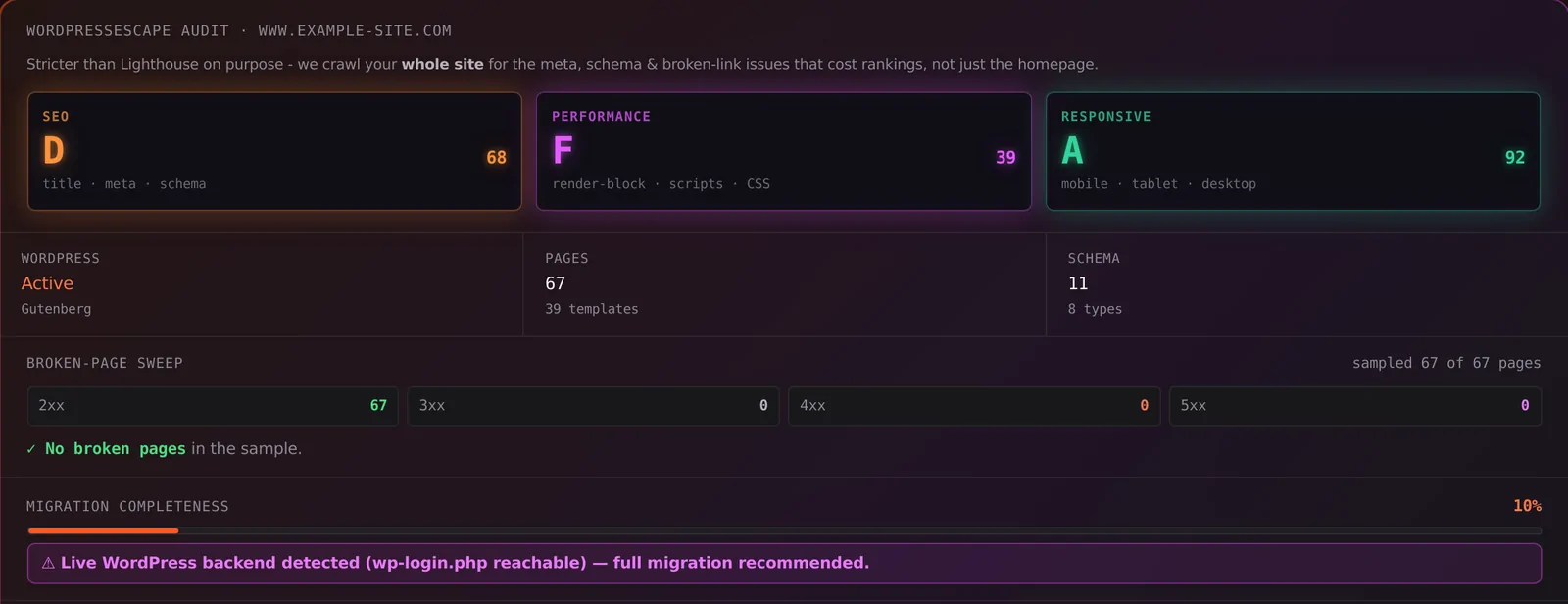
Analizza gratuitamente il tuo URL (60 secondi, senza accesso). Riceverai valutazioni SEO, Performance e Responsive, oltre a una specifica di migrazione; se vuoi che ce ne occupiamo noi, potrai completare il pagamento su Stripe.
Scansiona gratis il mio sito