
الرئيسية › كيفية إزالة **WordPress** من موقعك — خطوة بخطوة إذا كنت تريد حذف تثبيت WordPress بالكامل، فالمطلوب عادة هو حذف **ملفات الموقع** ثم **قاعدة البيانات** المرتبطة به، وأحيانًا إزالة التثبيت من لوحة الاستضافة إذا كانت توفر زرًا مخصصًا لذلك. إذا كان موقعك على WordPress.com بدلًا من استضافة ذاتية، فعملية الحذف تتم من إعدادات الموقع داخل لوحة WordPress.com نفسها. - **1) خذ نسخة احتياطية أولًا** قبل أي حذف، انسخ الملفات وقاعدة البيانات احتياطيًا حتى تتمكن من الاستعادة لاحقًا إذا لزم الأمر. - **2) احذف ملفات WordPress** سجّل الدخول إلى لوحة الاستضافة وافتح **File Manager** أو استخدم **FTP/SFTP**، ثم انتقل إلى مجلد الموقع الجذر مثل **public_html** أو المجلد الذي يحتوي على تثبيت WordPress. احذف ملفات ومجلدات WordPress مثل **wp-admin** و**wp-content** و**wp-includes**، إضافة إلى ملفات الجذر المرتبطة بالتثبيت مثل **wp-config.php** و**index.php**. - **3) احذف قاعدة البيانات** افتح **phpMyAdmin** أو أداة إدارة قواعد البيانات في لوحة الاستضافة، ثم ابحث عن قاعدة بيانات WordPress الخاصة بموقعك. بعد ذلك اختر قاعدة البيانات واحذفها باستخدام **Drop** أو خيار الحذف المكافئ، وإذا كانت الاستضافة تطلب ذلك فاحذف أيضًا مستخدم قاعدة البيانات المرتبط بها. - **4) استخدم خيار إزالة WordPress إن كان متاحًا** بعض شركات الاستضافة توفر زرًا مباشرًا مثل **Remove WordPress** داخل قسم إدارة الموقع، وهذا يحذف التثبيت بالكامل بما فيه الملفات الموجودة في الدليل المحدد. إذا كانت استضافتك توفر هذه الميزة، فهي عادةً الأسهل والأسرع. - **5) إذا كان موقعك على WordPress.com، احذف الموقع من الإعدادات** ادخل إلى لوحة WordPress.com، ثم افتح **Settings** وانزل إلى قسم **Delete site** واضغط **Delete** ثم أكّد الحذف النهائي. في تطبيق WordPress.com أو Jetpack، توجد أيضًا خيارات لحذف الموقع من إعدادات الموقع نفسها. - **6) أوقف التخزين المؤقت أو CDN إن كنت تستخدمه** إذا كان موقعك يستخدم **Cloudflare** أو أي CDN آخر، امسح الكاش وأوقف الخدمة إن لزم حتى لا تظهر نسخ مخزنة من الموقع بعد الحذف. - **7) ألغِ الاستضافة أو الدومين إذا كنت تريد إزالة الوجود بالكامل** حذف WordPress لا يعني تلقائيًا إلغاء حساب الاستضافة أو اسم النطاق؛ إذا أردت إزالة الموقع بالكامل من الإنترنت فقد تحتاج إلى إلغاء الاستضافة أو تحرير الدومين أيضًا. إذا أردت، يمكنني تحويل هذا إلى **نسخة عربية جاهزة للنشر على موقعك** بصياغة أكثر تسويقية أو أكثر تعليمية.

**خطوة بخطوة**

كيفية إزالة **WordPress** من موقعك — خطوة بخطوة إذا كنت تريد حذف تثبيت WordPress بالكامل، فالمطلوب عادة هو حذف **ملفات الموقع** ثم **قاعدة البيانات** المرتبطة به، وأحيانًا إزالة التثبيت من لوحة الاستضافة إذا كانت توفر زرًا مخصصًا لذلك. إذا كان موقعك على WordPress.com بدلًا من استضافة ذاتية، فعملية الحذف تتم من إعدادات الموقع داخل لوحة WordPress.com نفسها. - **1) خذ نسخة احتياطية أولًا** قبل أي حذف، انسخ الملفات وقاعدة البيانات احتياطيًا حتى تتمكن من الاستعادة لاحقًا إذا لزم الأمر. - **2) احذف ملفات WordPress** سجّل الدخول إلى لوحة الاستضافة وافتح **File Manager** أو استخدم **FTP/SFTP**، ثم انتقل إلى مجلد الموقع الجذر مثل **public_html** أو المجلد الذي يحتوي على تثبيت WordPress. احذف ملفات ومجلدات WordPress مثل **wp-admin** و**wp-content** و**wp-includes**، إضافة إلى ملفات الجذر المرتبطة بالتثبيت مثل **wp-config.php** و**index.php**. - **3) احذف قاعدة البيانات** افتح **phpMyAdmin** أو أداة إدارة قواعد البيانات في لوحة الاستضافة، ثم ابحث عن قاعدة بيانات WordPress الخاصة بموقعك. بعد ذلك اختر قاعدة البيانات واحذفها باستخدام **Drop** أو خيار الحذف المكافئ، وإذا كانت الاستضافة تطلب ذلك فاحذف أيضًا مستخدم قاعدة البيانات المرتبط بها. - **4) استخدم خيار إزالة WordPress إن كان متاحًا** بعض شركات الاستضافة توفر زرًا مباشرًا مثل **Remove WordPress** داخل قسم إدارة الموقع، وهذا يحذف التثبيت بالكامل بما فيه الملفات الموجودة في الدليل المحدد. إذا كانت استضافتك توفر هذه الميزة، فهي عادةً الأسهل والأسرع. - **5) إذا كان موقعك على WordPress.com، احذف الموقع من الإعدادات** ادخل إلى لوحة WordPress.com، ثم افتح **Settings** وانزل إلى قسم **Delete site** واضغط **Delete** ثم أكّد الحذف النهائي. في تطبيق WordPress.com أو Jetpack، توجد أيضًا خيارات لحذف الموقع من إعدادات الموقع نفسها. - **6) أوقف التخزين المؤقت أو CDN إن كنت تستخدمه** إذا كان موقعك يستخدم **Cloudflare** أو أي CDN آخر، امسح الكاش وأوقف الخدمة إن لزم حتى لا تظهر نسخ مخزنة من الموقع بعد الحذف. - **7) ألغِ الاستضافة أو الدومين إذا كنت تريد إزالة الوجود بالكامل** حذف WordPress لا يعني تلقائيًا إلغاء حساب الاستضافة أو اسم النطاق؛ إذا أردت إزالة الموقع بالكامل من الإنترنت فقد تحتاج إلى إلغاء الاستضافة أو تحرير الدومين أيضًا. إذا أردت، يمكنني تحويل هذا إلى **نسخة عربية جاهزة للنشر على موقعك** بصياغة أكثر تسويقية أو أكثر تعليمية.

هناك **ترتيب صحيح** لحذف WordPress: **انسخ احتياطيًا أولًا، ثم صدّر أي محتوى تحتاجه، ثم احمِ البريد وDNS، وبعدها احذف ملفات WordPress، ثم احذف قاعدة البيانات واسم المستخدم الخاص بها، وأخيرًا نفّذ التنظيف بعد الحذف مثل التحويلات و410 وSearch Console**. إذا أردت الصياغة كخطوات واضحة، فالأقرب إلى هذا التسلسل هو: - **خذ نسخة احتياطية كاملة** قبل حذف أي شيء. - **صدّر المحتوى القابل لإعادة الاستخدام** مثل المقالات والصفحات والملفات المهمة. - **احمِ البريد وDNS** قبل لمس الاستضافة إذا كان النطاق أو البريد سيبقيان نشطين. - **احذف ملفات WordPress** من المجلد الرئيسي أو المجلد الفرعي الخاص بالموقع. - **احذف قاعدة البيانات** المرتبطة بالموقع، ومعها **مستخدم قاعدة البيانات** إن أمكن. - **نظّف ما بعد الحذف**: إعداد التحويلات أو رموز 410، إزالة العناوين من Search Console، والتأكد من عدم بقاء نسخ مؤرشفة أو مخبأة. إذا كان المقصود هو **الترتيب الأدق لتجنب فقدان الزيارات أو الصفحات اليتيمة**، فالأهم هو عدم حذف الملفات أو القاعدة قبل أخذ نسخة احتياطية وتصدير المحتوى، لأن هذه هي النقطة التي تعتمد عليها بقية الخطوات.

لست متأكدًا مما تريدون ترحيله؟ اكتشفوا ذلك مجانًا.

افحص موقعي مجانًا →

قبل أن تحذف أي شيء: **أجرِ جردًا ثم خذ نسخة احتياطية**.

<p>إن إزالة WordPress آمنة فقط إذا كنت تعرف بالضبط ما الموجود عليه. ابدأ هنا:</p><ol><li><strong>احرص على زحف الموقع بالكامل</strong> — وليس عبر خريطة الموقع فقط. غالبًا ما تُغفل خرائط مواقع WordPress صفحاتٍ موجودة، لذا فإن الزحف الذي يتتبع الروابط هو الطريقة الوحيدة لاكتشاف كل عنوان URL حي.</li><li><strong>نسخة احتياطية كاملة</strong> — قاعدة البيانات + wp-content، حتى تتمكن دائمًا من الرجوع إلى الحالة السابقة.</li><li><strong>صدّر المحتوى والعلامة التجارية</strong> — الصفحات، والمقالات، والوسائط، بالإضافة إلى الألوان والخطوط والترويسة والتذييل، حتى يبدو البديل كأنه منك.</li></ol>

أعد إنشاء صفحاتك كصفحات **ثابتة** — مع الاحتفاظ **بنفس عناوين URL**.

البديل لموقع المحتوى هو موقع ثابت (Hugo هو الخيار الأقوى): ملفات HTML مُنشأة مسبقًا على CDN، بلا قاعدة بيانات، بلا إضافات. القاعدة غير القابلة للتفاوض: إعادة بناء كل صفحة على نفس عنوان URL تمامًا. نفس المسارات تعني أن Google يرى استمرارية، لا موقعًا جديدًا.

**إعادة التوجيه، ثم التحقّق، ثم التحويل النهائي — وبعدها إيقاف النظام القديم**

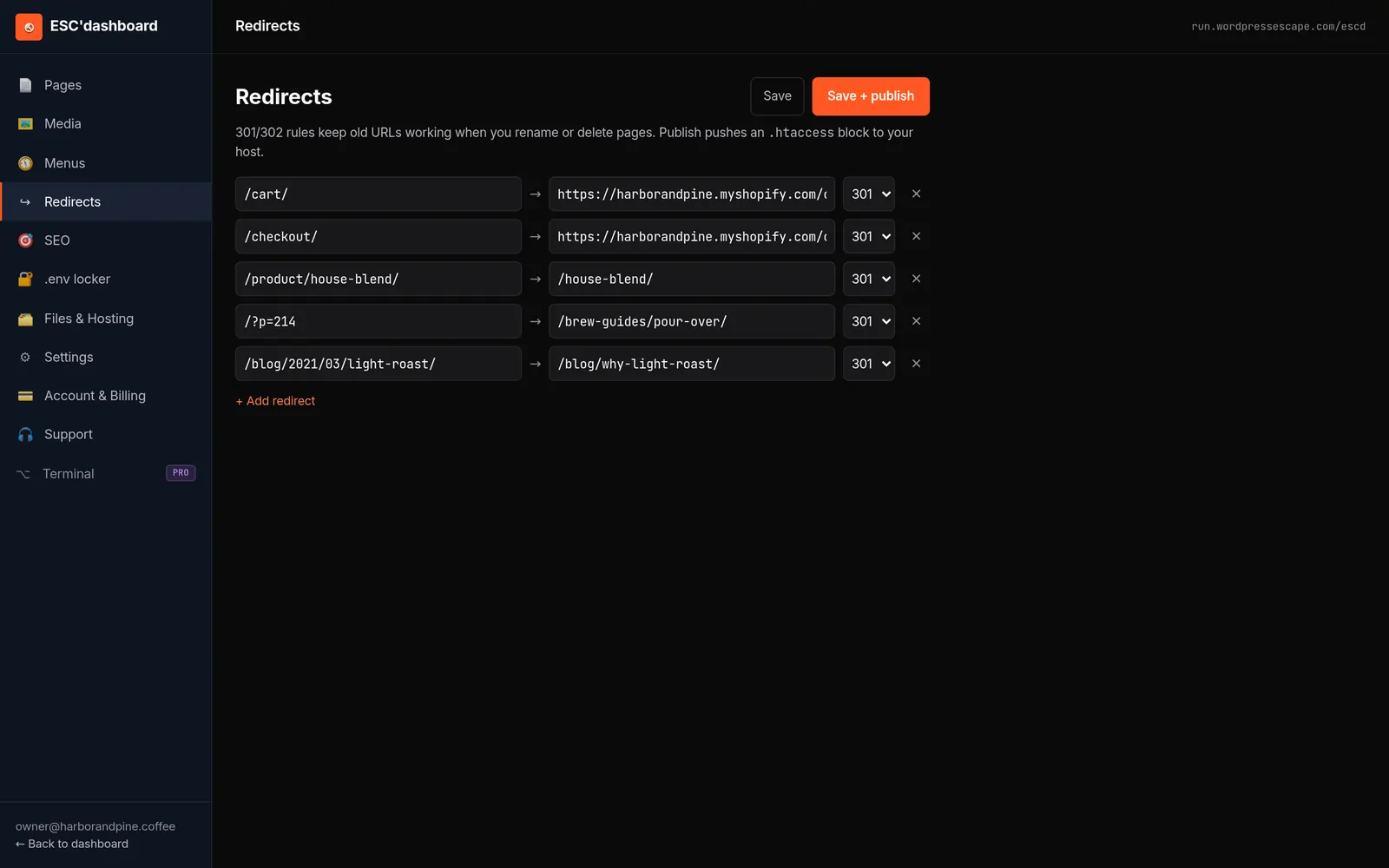
  1. إعادة توجيه 301 لكل شيء يتغيّر عنوان URL الخاص به، بحيث يستمر تدفق قوة الروابط.
  2. تحقّق قبل أن تعبث بـ DNS: 0 روابط معطّلة، وُسوم بنيوية متطابقة، ونتيجة PageSpeed مساوية أو أفضل.
  3. حول الـ DNS إلى الاستضافة الساكنة بمجرد اجتياز مرحلة التحقّق.
  4. إيقاف WordPress — بعد استقرار الزيارات، أوقف التنصيب وتوقّف عن دفع تكاليف الاستضافة والإضافات وأدوات الحماية.

هذه الخطوة الأخيرة هي الهدف: أنت لا تكتفي بإخفاء WordPress، بل تتخلص منه بالكامل.

لست متأكدًا مما تريدون ترحيله؟ اكتشفوا ذلك مجانًا.

افحص موقعي مجانًا →

الأسئلة الشائعة

إذا كنت تريد **إزالة WordPress مع إبقاء الموقع**، فالمقصود عادةً هو **حذف ووردبريس نفسه أو محتواه مع الحفاظ على الدومين أو الاستضافة**، وليس حذف الموقع بالكامل. - إذا كان موقعك على **WordPress.com**، يمكنك **حذف الموقع/تفريغه** من الإعدادات مع الاحتفاظ بعنوان الموقع نفسه، كما أن حذف موقع واحد لا يعني إغلاق الحساب بالكامل. - إذا كان موقعك **Self-hosted (WordPress.org)**، فستحتاج إلى **حذف ملفات ووردبريس** من الاستضافة و**حذف قاعدة البيانات** المرتبطة به، بينما يمكنك إبقاء الدومين أو الاستضافة إذا أردت استخدامهما لموقع جديد. - إذا كان هدفك فقط أن يختفي الموقع القديم من الويب مع بقاء النطاق، فغالبًا ستحتاج أيضًا إلى **تغيير إعدادات DNS** حتى لا يعود الدومين إلى خادم ووردبريس. الخطوات العملية تعتمد على نوع الموقع: - **WordPress.com:** انتقل إلى **Settings > General** ثم اختر **Delete your site permanently** إذا كنت تريد إزالة الموقع نهائيًا. - **WordPress.org / استضافة ذاتية:** افتح **File Manager** أو FTP واحذف ملفات ووردبريس من مجلد الموقع مثل `public_html`، ثم احذف قاعدة البيانات من **phpMyAdmin** أو أداة قواعد البيانات في لوحة الاستضافة. - إذا كنت تريد **إبقاء الدومين فقط** لربطه لاحقًا بموقع آخر، فلا تحذف تسجيل النطاق نفسه؛ اكتفِ بحذف ملفات ووردبريس وتعديل DNS أو إيقاف توجيهه للخادم القديم. إذا أردت، أستطيع أن أعطيك **خطوات دقيقة حسب نوع استضافتك**: WordPress.com، cPanel، Hostinger، GoDaddy، أو غيرها.

<h1>انقل صفحاتك إلى موقع ثابت على نفس عناوين URL، وأعد توجيه أي شيء يتغيّر، ثم تحقّق من كل شيء، وبعدها وجّه DNS إلى الاستضافة الجديدة وأوقف WordPress. سيبقى موقعك متاحًا ويصبح أسرع.</h1>

**Not necessarily.** Removing WordPress itself does **not automatically hurt SEO**; what matters is whether your **URLs, content, internal links, redirects, and indexability** stay intact during the move. If you are *migrating away from WordPress* rather than simply deleting content, SEO usually depends on execution: - If old URLs are kept the same, or are mapped with proper **301 redirects** to the closest new pages, rankings can be preserved. - If you delete pages without redirects, search engines may hit **404 errors**, which can hurt rankings and user experience. - If the new site changes structure, metadata, canonical URLs, or blocks pages from crawling, SEO can drop even if the CMS change itself is not the cause. If you mean **deleting the whole WordPress site**, then yes, that will hurt SEO unless the content is moved and redirected properly, because the site’s indexed pages and backlinks will no longer resolve. In short: **WordPress is not the ranking factor**; the migration quality is.

**Only if** you break URLs or drop signals. Preserve URLs, port your schema and metadata, and use **301 redirects** for changed pages; rankings usually hold and can improve if the new site is faster.

Yes — if you have a *self-hosted* WordPress site, you can remove it yourself by deleting the WordPress files from your hosting file manager or FTP/SFTP client and then removing the associated database. Many hosts also provide a one-click **Uninstall** or **Remove WordPress** option in the hosting dashboard. If your site is on **WordPress.com**, the process is different: you delete the site or close the account from the WordPress.com dashboard rather than manually removing files from a server. Before deleting anything, it is recommended to **back up** your files and database, because removal is usually permanent.

نعم، لكنه مملّ وسهل الوقوع فيه. قد يكلّفك نسيان إعادة توجيه واحدة فقط خسارةً في الترتيب، بينما تتكفّل خدمة الترحيل المنفَّذة بالكامل بكل شيء: الزحف، وإعادة البناء، وعمليات إعادة التوجيه، والتحقق. في الخدمات المُدارة، تتولّى الجهة المنفِّذة عادةً نقل الملفات وقاعدة البيانات، وإنشاء خريطة إعادة التوجيهات، وفحص الموقع قبل الإطلاق وبعده لضمان أن كل شيء يعمل كما ينبغي.

لحذف **WordPress** بالكامل، احذف **ملفات الموقع** من الاستضافة ثم احذف **قاعدة البيانات** المرتبطة به. إذا كان موقعك على **WordPress.com** فالحذف يتم من إعدادات الموقع أو الحساب، وليس فقط من الملفات. - إذا كنت تستخدم **استضافة عادية**: ادخل إلى لوحة التحكم، افتح **File Manager** أو **FTP**، ثم احذف مجلد تثبيت WordPress مثل `public_html` أو مجلد الموقع الفرعي، مع ملفات ووردبريس الأساسية مثل `wp-admin` و`wp-content` و`wp-includes`. - ثم افتح **phpMyAdmin** أو **MySQL Databases** واحذف قاعدة البيانات الخاصة بالموقع، وكذلك مستخدم قاعدة البيانات المرتبط بها إن وُجد. - إذا كان WordPress مثبتًا عبر **installer** مثل Softaculous أو أداة الاستضافة، يمكنك غالبًا استخدام خيار **Remove/Delete/Uninstall** لإزالة الملفات وقاعدة البيانات معًا. - إذا كنت تريد حذف موقع **WordPress.com** نفسه، ادخل إلى **Settings** ثم قسم **Delete site** وأكّد الحذف بكتابة عنوان الموقع. - قبل الحذف، خذ **نسخة احتياطية** من الملفات وقاعدة البيانات إذا كنت قد تحتاجهما لاحقًا. إذا أردت، أستطيع أن أعطيك خطوات الحذف حسب **الاستضافة التي تستخدمها** مثل cPanel أو Hostinger أو WordPress.com.إذا كنت تقصد **إزالة ووردبريس من موقعك**، فالأبسط هو **نسخ احتياطي أولًا** ثم حذف **ملفات ووردبريس** و**قاعدة البيانات** و**مستخدم قاعدة البيانات** المرتبط بها إن وُجد. الخطوات المختصرة: - إذا كان ووردبريس مثبتًا عبر **WP Toolkit** أو **Softaculous** أو **WordPress Management** داخل cPanel، افتح أداة التثبيت ثم اختر **Remove / Uninstall**، وفعّل خيارات حذف **المجلد** و**قاعدة البيانات** و**مستخدم قاعدة البيانات** إذا ظهرت. - إذا حذفته يدويًا، افتح **File Manager** أو استخدم **FTP** ثم احذف مجلد التثبيت وكل ملفات ووردبريس مثل `wp-admin` و`wp-content` و`wp-includes` وملفات الجذر مثل `wp-config.php` و`index.php` و`xmlrpc.php`. - بعد ذلك ادخل إلى **MySQL Databases** أو **phpMyAdmin** واحذف قاعدة البيانات الخاصة بالموقع، ثم احذف مستخدم قاعدة البيانات إن كان مخصصًا لهذا الموقع فقط. - إذا كان الحذف نهائيًا ولم تعد تحتاج الموقع، يمكنك أيضًا **إلغاء الاستضافة** أو **حذف الموقع من WordPress.com** إذا كان موقعًا مستضافًا هناك، لكن هذا يختلف عن حذف تثبيت ووردبريس على استضافة cPanel. إذا أردت، أستطيع أن أعطيك **خطوات دقيقة حسب نوع الاستضافة**: cPanel، WordPress.com، أو حذف يدوي عبر FTP.لإزالة WordPress، احذف **ملفات الموقع** من المجلد الذي تم تثبيته فيه WordPress، ثم احذف **قاعدة البيانات** المرتبطة به من لوحة الاستضافة أو phpMyAdmin أو أداة التثبيت المستخدمة مثل Softaculous. إذا كانت الاستضافة لديك توفر زرًا مباشرًا للحذف، فقد يكون أبسط حل هو الدخول إلى لوحة التحكم ثم اختيار **Uninstall** أو **Remove WordPress** من قسم التطبيقات أو إدارة الموقع، مع تأكيد حذف الملفات والبيانات. الخطوات الشائعة هي: - الدخول إلى **cPanel** أو لوحة الاستضافة. - فتح **File Manager** أو الاتصال عبر **FTP/SFTP**. - حذف جميع ملفات WordPress مثل مجلدات `wp-admin` و`wp-content` و`wp-includes` والملفات الرئيسية الأخرى. - حذف **قاعدة البيانات** ومستخدم قاعدة البيانات المرتبطين بـ WordPress. - إذا كنت تريد إعادة التثبيت لاحقًا، فاحرص على أخذ **نسخة احتياطية** من المحتوى والرفعيات أولًا.تحويل WordPress إلى موقع **static** يتم عبر استخدام إضافة تولّد نسخة ثابتة من موقعك بصيغة HTML وCSS وJavaScript، مثل **Simply Static** أو **Staatic** أو **WP2Static**. هذه الأدوات تنسخ محتوى WordPress إلى ملفات ثابتة يمكن استضافتها على CDN أو استضافة static أو أي خادم عادي. إذا كنت تبحث عن طريقة سريعة، فغالبًا ما تكون الخطوات كالتالي: - تثبيت إضافة static generator داخل WordPress - توليد النسخة الثابتة من الموقع - تصدير الملفات أو نشرها مباشرة على الاستضافة أو CDN - إعداد **301 redirects** إذا كنت تغيّر البنية أو الروابط للحفاظ على SEO إذا أردت، أستطيع أيضًا أن أقدّم لك: - مقارنة بين **Simply Static** و**Staatic** و**WP2Static** - خطوات عملية لتحويل موقع WordPress إلى static - توصية بأفضل حل حسب حجم موقعك واحتياجاته