Ezen az oldalon
Mielőtt bármit eltávolítanál: leltár + mentés
A WordPress eltávolítása csak akkor biztonságos, ha pontosan tudod, mi van rajta. Kezdd itt:
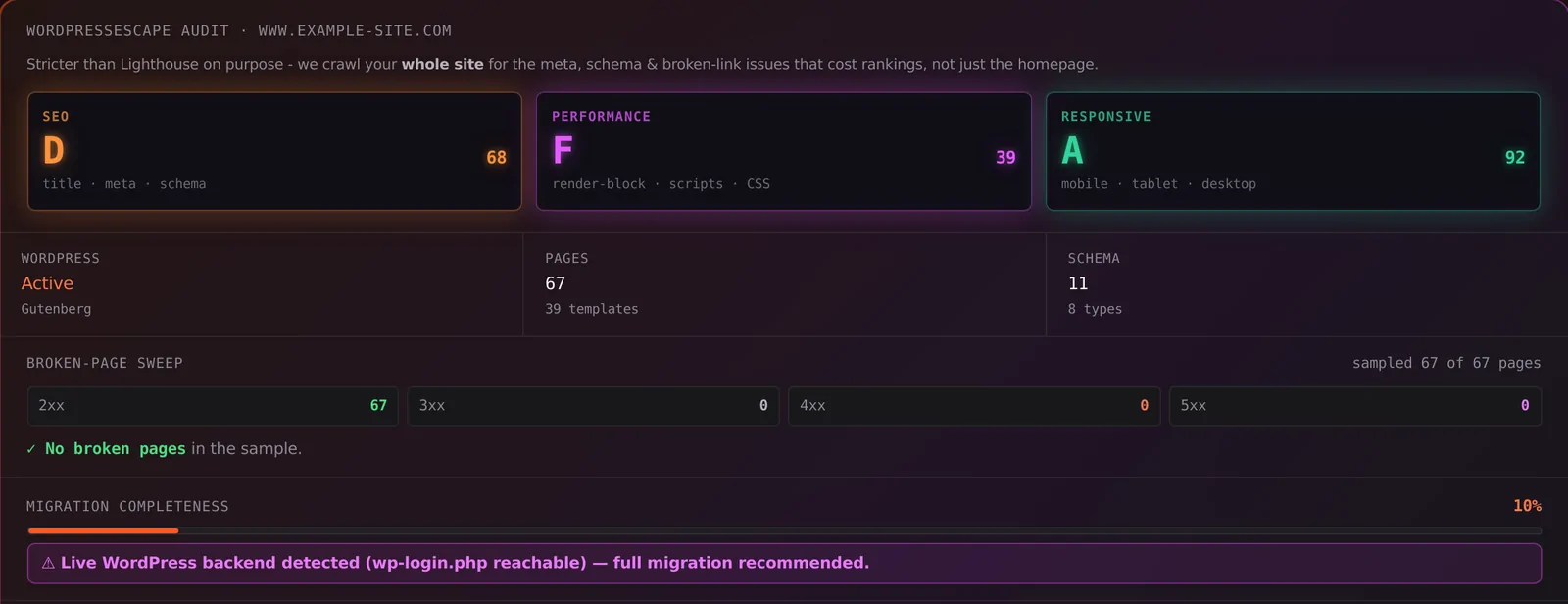
- Térképezd fel az egész webhelyet - ne csak a sitemapet. A WordPress sitemapek gyakran kihagynak oldalakat, ezért csak egy linkeket követő feltérképezés mutatja meg az összes élő URL-t.
- Készíts teljes biztonsági mentést - adatbázis + wp-content, hogy bármikor vissza tudd állítani.
- Exportáld a tartalmat és a márkát - oldalak, bejegyzések, média, valamint a színek, betűtípusok és a fejléc/lábléc, hogy az új felület továbbra is téged tükrözzön.
Építsd újra az oldalaidat statikus formában - ugyanazokon az URL-eken
A tartalomközpontú webhelyeknél a helyettesítés egy statikus webhely (Hugo a legerősebb opció): előre legenerált HTML egy CDN-en, adatbázis és bővítmények nélkül. A nem alku tárgya szabály: minden oldalt pontosan ugyanazon az URL-en kell újraépíteni. Az azonos elérési utak miatt a Google folytonosságot lát, nem egy új webhelyet.
- Azonos URL-struktúra → nincs rangsorolási törés
- Címek, metaadatok, canonicalok és schema átültetve
- Schema hozzáadva ott, ahol a WordPress-ben nem volt → jobb rich resultok
Átirányítás, ellenőrzés, átállás - aztán a kivezetés
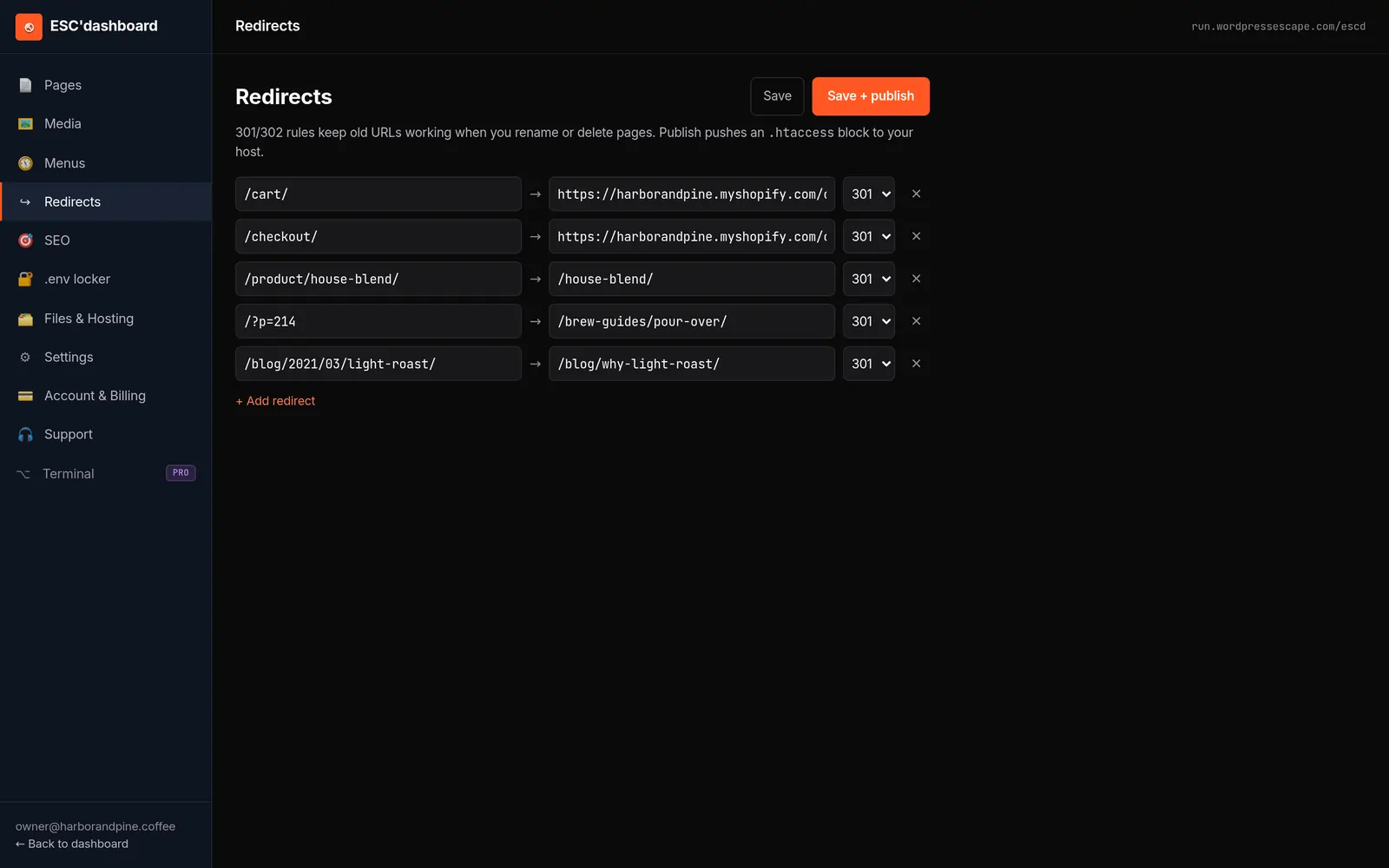
- 301-es átirányítás minden URL-változásnál, hogy a linkérték továbböröklődjön.
- Ellenőrzés még a DNS-hez nyúlás előtt: 0 törött link, egyező schema, azonos vagy jobb PageSpeed.
- DNS átállítása a statikus hosztra, miután az ellenőrzés sikeres.
- WordPress kivezetése - ha a forgalom stabil, állítsd le a telepítést, és hagyd abba a fizetést a tárhelyért, a bővítményekért és a biztonsági eszközökért.
Ez az utolsó lépés a lényeg: nem csak elrejted a WordPress-t, hanem teljesen megszabadulsz tőle.
Gyakran ismételt kérdések
Hogyan távolíthatom el a WordPress-t úgy, hogy a webhelyem megmaradjon?
Migráld az oldalaidat statikus webhelyre ugyanazokon az URL-eken, irányíts át mindent, ami változik, ellenőrizd az egészet, majd állítsd a DNS-t az új hosztra, és kapcsold le a WordPress-t. A webhelyed tovább működik, és gyorsabb lesz.
Árt a SEO-mnak, ha eltávolítom a WordPress-t?
Csak akkor, ha eltöröd az URL-eket vagy elveszítesz jeleket. Ha megtartod az URL-eket, átviszed a schema-jelölést és a metaadatokat, valamint 301-gyel átirányítod a változásokat, a rangsor megmarad - és általában javul is, mert a webhely gyorsabb lesz.
Ki tudom magam is távolítani a WordPress-t?
Igen, de időigényes, és könnyű hibázni. Már egyetlen elhibázott átirányítás is rangsorvesztést okozhat. Egy készre vitt migráció leveszi a válladról a feltérképezést, az újraépítést, az átirányításokat és az ellenőrzést.