In questa pagina
WordPress rallenta un sito quando il lavoro eseguito sul server (PHP, plugin e database) si traduce in un Time to First Byte elevato sulle pagine non memorizzate nella cache, oppure quando tema e plugin caricano grandi quantità di CSS e JavaScript. Misura il TTFB con richieste servite dalla cache e senza cache, poi confrontalo con LCP e Total Blocking Time in PageSpeed Insights. Un TTFB elevato indica un problema di WordPress o dell’hosting; un TTFB buono associato a LCP/INP scadenti indica un front-end troppo pesante.
Test 1: misura il Time to First Byte, con e senza cache
Il TTFB è il tempo che trascorre prima che arrivi il primo byte dell’HTML. Comprende DNS, connessione, TLS e il tempo impiegato dal server per generare la pagina (web.dev sul TTFB). Esegui il test più volte dal terminale:
# probabilmente in cache (richiesta ripetuta)
curl -s -o /dev/null -w "ttfb=%{time_starttransfer}s\n" https://example.com/about/

# forza un’assenza di cache con una stringa di query univoca
curl -s -o /dev/null -w "ttfb=%{time_starttransfer}s\n" "https://example.com/about/?nocache=$RANDOM"
Molti sistemi di cache trattano le stringhe di query come pagine diverse, quindi la seconda richiesta di solito arriva a PHP. Confronta i risultati:
- Entrambe veloci (molto al di sotto di 0,8 s): il server non è il problema. Passa al test 3.
- Veloce con la cache, lenta senza cache (da 1 a oltre 3 secondi): WordPress esegue operazioni costose a ogni richiesta. Le mancate corrispondenze nella cache penalizzano i visitatori alla prima visita e Googlebot sulle pagine più profonde.
- Entrambe lente: il problema può essere l’hosting, la distanza dal server oppure l’assenza totale di caching.
Test 2: scopri per cosa WordPress impiega il suo tempo
Se il TTFB senza cache è elevato, installa il plugin gratuito Query Monitor su una copia di staging e carica una pagina lenta mentre hai effettuato l’accesso. Il plugin mostra il tempo totale di generazione della pagina, il numero e la durata delle query al database e i plugin o le funzioni del tema che le hanno generate. Ecco cosa potresti trovare:
- Un plugin che esegue decine di query senza cache a ogni caricamento della pagina.
- Opzioni autoload di grandi dimensioni caricate a ogni richiesta.
- Chiamate HTTP esterne durante la generazione della pagina (controlli delle licenze, API) che attendono la risposta di un altro server.
- Un page builder che aggiunge centinaia di millisecondi al caricamento di ogni pagina.
Disattiva i potenziali responsabili uno alla volta sullo staging e ripeti la misurazione. In questo modo puoi capire se la causa è “WordPress” oppure “un plugin di WordPress”: sono problemi molto diversi e richiedono soluzioni altrettanto diverse.
Test 3: controlla il front-end in PageSpeed Insights
Analizza la home page e una pagina interna tipica con PageSpeed Insights. Concentrati su due aree:
- Dati reali (la sezione superiore, raccolti dagli utenti reali di Chrome tramite CrUX): sono i dati che Google utilizza per i Core Web Vitals. Al 75° percentile, LCP dovrebbe essere pari o inferiore a 2,5 s, INP pari o inferiore a 200 ms e CLS pari o inferiore a 0,1 (soglie dei Web Vitals).
- Diagnostica (dati di laboratorio, Lighthouse): “Riduci il CSS inutilizzato”, “Riduci il JavaScript inutilizzato”, “Evita una dimensione eccessiva del DOM”, “Riduci l’impatto del codice di terze parti”.
Se il TTFB è buono ma la diagnostica segnala centinaia di KB di CSS e JavaScript inutilizzati provenienti dalle cartelle del tema e dei plugin (/wp-content/plugins/..., /wp-content/themes/...), è l’ecosistema di WordPress a rallentare il browser, non il server.
Test 4: escludi i problemi che non dipendono da WordPress
Molti siti WordPress lenti sarebbero altrettanto lenti su qualsiasi piattaforma:
- Un’immagine hero da 4 MB o un video in riproduzione automatica penalizzano l’LCP ovunque.
- I tag manager che caricano dieci tag di marketing penalizzano l’INP ovunque.
- I widget di chat e i caroselli di recensioni sono codice di terze parti su qualsiasi CMS.
- I web font caricati in molte famiglie e varianti di peso ritardano la visualizzazione del testo ovunque.
Controlla la sezione “terze parti” di PageSpeed Insights. Se la maggior parte del tempo di blocco è attribuibile ad altri domini, passare da WordPress a un’altra piattaforma non risolverà il problema: dovrai rimuovere o posticipare il caricamento di quegli script.
Come interpretare il risultato
| Cosa hai rilevato | Verdetto | Prossimo passo |
|---|---|---|
| TTFB elevato senza cache; Query Monitor segnala i plugin | La configurazione di WordPress è il collo di bottiglia | Rimuovi o sostituisci i plugin pesanti e aggiungi il page caching |
| TTFB elevato ovunque, anche con la cache | Hosting inadeguato o assenza di caching | Aggiungi una cache/CDN oppure cambia hosting |
| TTFB buono, grandi quantità di CSS/JS inutilizzati da tema e plugin | Peso eccessivo del tema o del builder | Scegli un tema più leggero oppure ricostruisci il front-end |
| TTFB buono, tempo di blocco causato da terze parti | Il problema non è WordPress | Analizza gli script di marketing e dei widget |
| Tutto va bene nei test di laboratorio, ma i dati reali sono scadenti | Utenti reali su dispositivi lenti | Riduci il JavaScript e controlla i template più lenti |
Da dove proseguire: leggi come rendere WordPress più veloce se vuoi continuare a usarlo, perché WordPress diventa lento per approfondire il problema, oppure WordPress vs sito statico se il verdetto indica un limite dell’architettura.
Fonti e approfondimenti
La documentazione primaria utilizzata per questa guida. I link sono stati verificati l’11 novembre 2026.
Domande frequenti
WordPress rende i siti più lenti rispetto alle altre piattaforme?
Può succedere, perché le pagine senza cache vengono generate da PHP e dai plugin a ogni richiesta, mentre temi e builder spesso aggiungono risorse pesanti. Un sito WordPress ben realizzato può comunque essere veloce: il costo dipende da ciò che vi viene aggiunto nel tempo.
Qual è un buon TTFB per un sito WordPress?
web.dev indica 0,8 secondi o meno come riferimento approssimativo per un buon TTFB. Le pagine in cache distribuite tramite una CDN sono solitamente molto al di sotto di questo valore; quelle WordPress senza cache spesso no.
È il punteggio di laboratorio di PageSpeed Insights a essere utilizzato da Google per il ranking?
Google utilizza i dati reali degli utenti di Chrome (Core Web Vitals) come parte dell’esperienza sulla pagina, non il punteggio di laboratorio di Lighthouse. Il punteggio di laboratorio è uno strumento diagnostico.
Un page builder può rallentare WordPress?
Sì. I builder tendono ad aggiungere file CSS e JavaScript voluminosi e alberi DOM profondi, penalizzando LCP e INP sui dispositivi mobili anche quando il server è veloce.
Misura le prestazioni del tuo URL
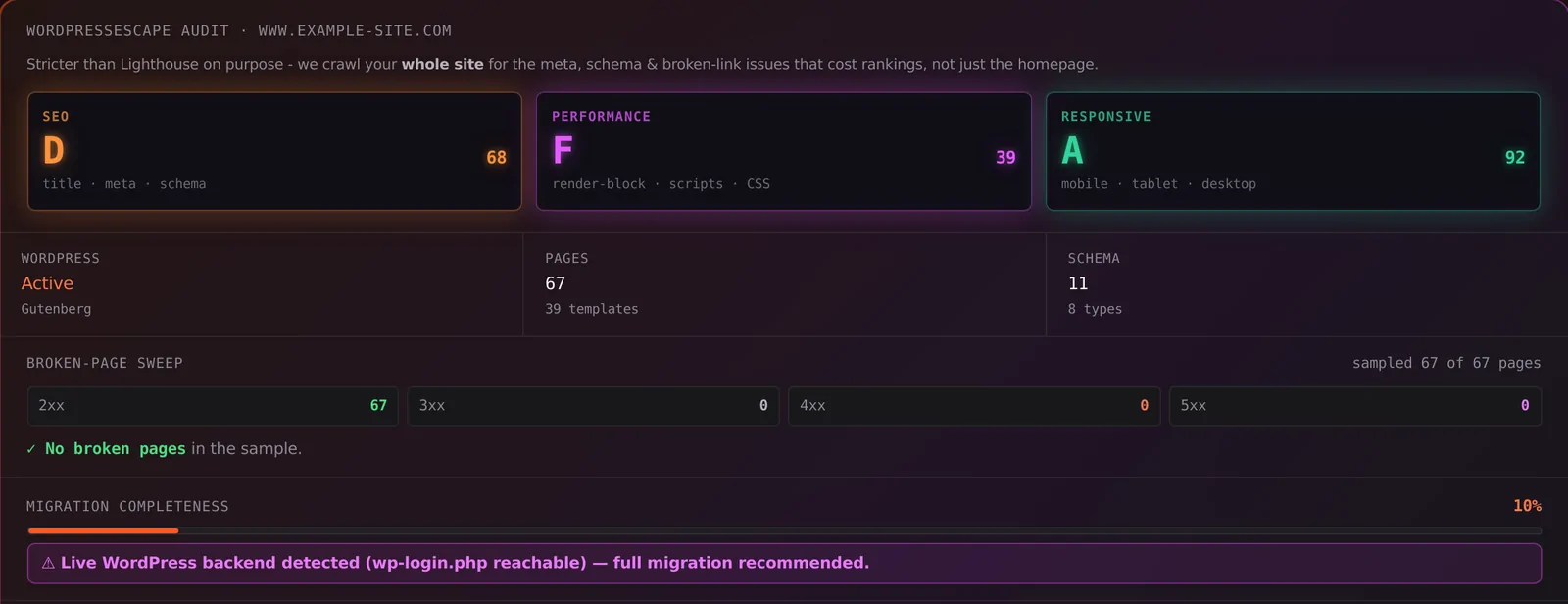
Analizza gratuitamente il tuo URL: bastano 60 secondi e non serve effettuare l’accesso. Ottieni i punteggi SEO, Performance e Responsive, poi, se vuoi, affidaci la migrazione.
Scansiona gratis il mio sito