Auf dieser Seite
- Test 1: Zeit bis zum ersten Byte messen - mit und ohne Cache
- Test 2: Herausfinden, womit WordPress Zeit verbringt
- Test 3: Das Frontend mit PageSpeed Insights prüfen
- Test 4: Ursachen ausschließen, die nichts mit WordPress zu tun haben
- Das Ergebnis richtig einordnen
- Quellen und weiterführende Informationen
- Häufig gestellte Fragen
WordPress verlangsamt eine Website, wenn sich die serverseitige Verarbeitung (PHP, Plugins, Datenbank) bei nicht gecachten Seiten in einer hohen Time to First Byte bemerkbar macht oder wenn Theme und Plugins umfangreiche CSS- und JavaScript-Dateien laden. Messen Sie die TTFB bei gecachten und nicht gecachten Aufrufen und vergleichen Sie die Werte anschließend mit LCP und Total Blocking Time in PageSpeed Insights. Eine hohe TTFB deutet auf WordPress oder das Hosting hin; eine gute TTFB bei gleichzeitig schlechtem LCP/INP spricht für ein zu hohes Frontend-Gewicht.
Test 1: Zeit bis zum ersten Byte messen - mit und ohne Cache
TTFB bezeichnet die Zeit, bis das erste Byte des HTML-Dokuments eintrifft. Darin enthalten sind DNS-Auflösung, Verbindungsaufbau, TLS sowie die Zeit, die der Server zum Erstellen der Seite benötigt (web.dev zu TTFB). Führen Sie den Test mehrmals im Terminal aus:
# wahrscheinlich aus dem Cache (Anfrage wiederholen)
curl -s -o /dev/null -w "ttfb=%{time_starttransfer}s\n" https://example.com/about/

# Cache-Fehltreffer mit einem eindeutigen Query-String erzwingen
curl -s -o /dev/null -w "ttfb=%{time_starttransfer}s\n" "https://example.com/about/?nocache=$RANDOM"
Viele Caches behandeln Query-Strings als unterschiedliche Seiten. Deshalb erreicht die zweite Anfrage in der Regel PHP. Vergleichen Sie:
- Beide schnell (deutlich unter 0,8 s): Der Server ist nicht das Problem. Fahren Sie mit Test 3 fort.
- Mit Cache schnell, ohne Cache langsam (1 bis 3+ Sekunden): WordPress führt pro Anfrage aufwendige Prozesse aus. Cache-Fehltreffer beeinträchtigen Besucher beim ersten Seitenaufruf und Googlebot auf tief verlinkten Seiten.
- Beide langsam: Das Problem liegt beim Hosting, an der Entfernung zum Server oder darin, dass überhaupt kein Caching verwendet wird.
Test 2: Herausfinden, womit WordPress Zeit verbringt
Wenn der TTFB ohne Cache hoch ist, installieren Sie das kostenlose Plugin Query Monitor in einer Staging-Kopie und rufen Sie eine langsame Seite auf, während Sie angemeldet sind. Das Plugin zeigt die gesamte Seitengenerierungszeit, Anzahl und Dauer der Datenbankabfragen sowie die Plugins oder Theme-Funktionen, die dafür verantwortlich sind. Typische Ergebnisse:
- Ein Plugin führt auf jeder Seite Dutzende nicht zwischengespeicherte Abfragen aus.
- Große automatisch geladene Optionen werden bei jeder Anfrage geladen.
- Externe HTTP-Aufrufe während der Seitengenerierung (Lizenzprüfungen, APIs) warten auf einen anderen Server.
- Das Rendern durch einen Page Builder verlängert die Ladezeit pro Seite um mehrere hundert Millisekunden.
Deaktivieren Sie verdächtige Komponenten nacheinander im Staging-System und messen Sie jeweils erneut. So erkennen Sie, ob die Ursache „WordPress“ oder „ein Plugin in WordPress“ ist - dafür gibt es jeweils ganz unterschiedliche Lösungen.
Test 3: Das Frontend mit PageSpeed Insights prüfen
Testen Sie Ihre Startseite und eine typische Unterseite mit PageSpeed Insights. Achten Sie auf zwei Bereiche:
- Felddaten (oberer Bereich, von echten Chrome-Nutzern über CrUX): Diese Daten verwendet Google für die Core Web Vitals. Der LCP sollte im 75. Perzentil höchstens 2,5 s, der INP höchstens 200 ms und der CLS höchstens 0,1 betragen (Grenzwerte der Web Vitals).
- Diagnose (Labordaten, Lighthouse): „Nicht verwendetes CSS reduzieren“, „Nicht verwendetes JavaScript reduzieren“, „Übermäßig große DOM-Größe vermeiden“, „Auswirkungen von Drittanbieter-Code reduzieren“.
Wenn der TTFB in Ordnung ist, die Diagnose aber mehrere hundert KB ungenutztes CSS und JavaScript aus Theme- und Plugin-Verzeichnissen aufführt (/wp-content/plugins/..., /wp-content/themes/...), bremst das WordPress-Ökosystem den Browser aus - nicht der Server.
Test 4: Ursachen ausschließen, die nichts mit WordPress zu tun haben
Viele langsame WordPress-Websites wären auf jeder Plattform genauso langsam:
- Ein 4 MB großes Hero-Bild oder ein automatisch startendes Video verschlechtert den LCP überall.
- Tag-Manager, die zehn Marketing-Tags laden, verschlechtern den INP überall.
- Chat-Widgets und Bewertungs-Karussells sind in jedem CMS Drittanbieter-Code.
- Webfonts, die aus mehreren Familien und in mehreren Schriftschnitten geladen werden, verzögern überall die Darstellung von Text.
Sehen Sie sich in PageSpeed Insights die Aufschlüsselung nach „Drittanbietern“ an. Wenn der größte Teil der blockierenden Zeit auf andere Domains entfällt, lässt sich das Problem nicht durch einen Wechsel weg von WordPress lösen. Abhilfe schaffen dann nur das Entfernen oder verzögerte Laden dieser Skripte.
Das Ergebnis richtig einordnen
| Ergebnis | Fazit | Nächster Schritt |
|---|---|---|
| TTFB ohne Cache hoch, Query Monitor verweist auf Plugins | Die WordPress-Konfiguration ist der Engpass | Leistungsintensive Plugins entfernen oder ersetzen und Seiten-Caching einrichten |
| TTFB überall hoch, auch mit Cache | Hosting oder fehlendes Caching | Cache/CDN einrichten oder Hosting wechseln |
| TTFB gut, aber sehr viel ungenutztes CSS/JS aus Theme und Plugins | Theme oder Page Builder zu umfangreich | Schlankeres Theme verwenden oder das Frontend neu aufbauen |
| TTFB gut, blockierende Zeit durch Drittanbieter | Nicht WordPress | Marketing- und Widget-Skripte überprüfen |
| Im Labortest alles in Ordnung, schlechte Felddaten | Echte Nutzer mit langsamen Geräten | JavaScript reduzieren und die langsamsten Templates prüfen |
Wie es weitergeht: WordPress schneller machen, wenn Sie bei WordPress bleiben, warum WordPress langsam wird für die Hintergründe oder WordPress im Vergleich zu einer statischen Website, wenn das Ergebnis auf die Architektur als Ursache hindeutet.
Quellen und weiterführende Informationen
Auf diese Primärdokumentation stützt sich dieser Leitfaden. Die Links wurden am 11. November 2026 überprüft.
Häufig gestellte Fragen
Macht WordPress Websites langsamer als andere Plattformen?
Das kann passieren, weil nicht gecachte Seiten bei jeder Anfrage von PHP und Plugins neu erstellt werden und Themes sowie Page Builder häufig umfangreiche Ressourcen laden. Eine gut entwickelte WordPress-Website kann trotzdem schnell sein - entscheidend ist, was sich im Laufe der Zeit darauf ansammelt.
Was ist eine gute TTFB für eine WordPress-Website?
web.dev nennt 0,8 Sekunden oder weniger als groben Richtwert für eine gute TTFB. Gecachte Seiten hinter einem CDN liegen in der Regel deutlich darunter; nicht gecachte WordPress-Seiten oft nicht.
Ist der Laborscore von PageSpeed Insights das, was Google für das Ranking verwendet?
Google verwendet im Rahmen der Nutzerfreundlichkeit von Seiten Felddaten von echten Chrome-Nutzern (Core Web Vitals) - nicht den Lighthouse-Laborscore. Der Laborscore dient als Diagnosewerkzeug.
Kann ein Page Builder WordPress langsam machen?
Ja. Page Builder fügen häufig umfangreiche CSS- und JavaScript-Dateien sowie tief verschachtelte DOM-Strukturen hinzu. Das beeinträchtigt LCP und INP auf Mobilgeräten, selbst wenn der Server schnell ist.
Messen Sie Ihre URL
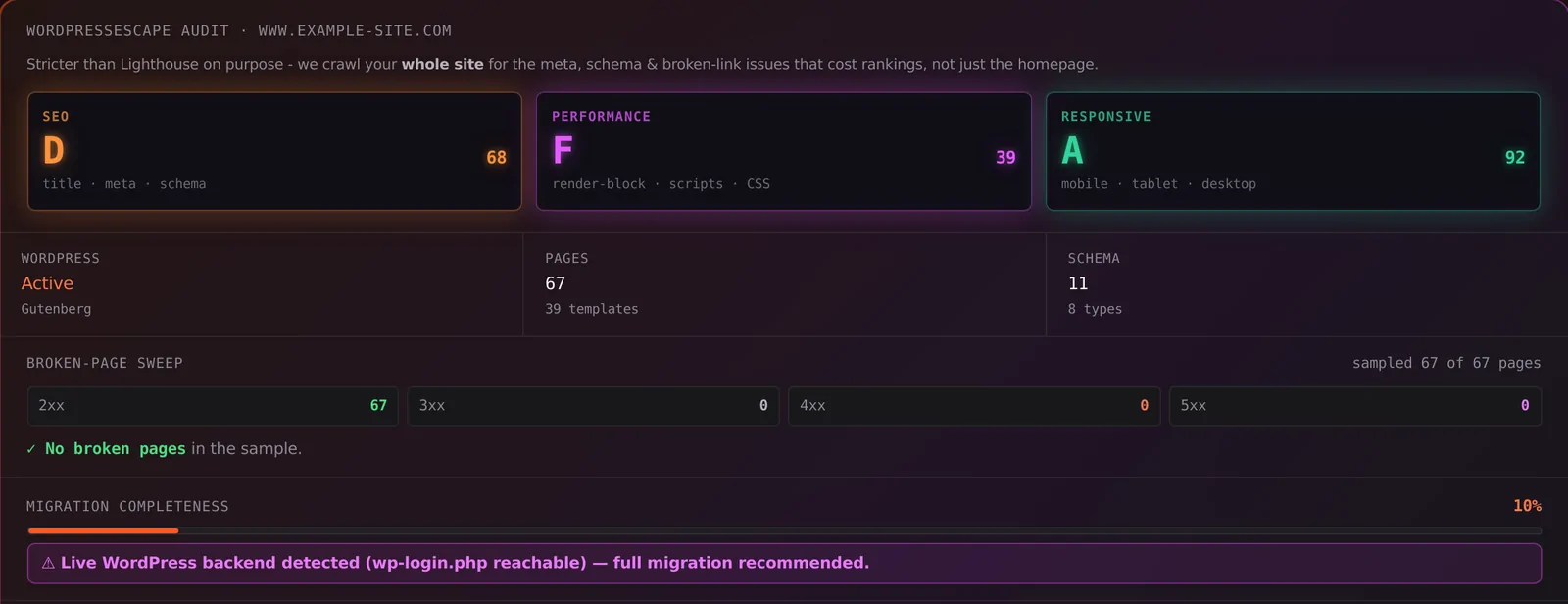
Scannen Sie Ihre URL kostenlos - in 60 Sekunden und ohne Login. Sie erhalten Bewertungen für SEO, Performance und Responsive Design sowie auf Wunsch eine vollständig umgesetzte Migration.
Meine Website kostenlos scannen