Sur cette page
- Test 1 : mesurez le Time to First Byte, avec et sans cache
- Test 2 : identifiez ce qui mobilise les ressources de WordPress
- Test 3 : vérifiez l’interface avec PageSpeed Insights
- Test 4 : écartez les éléments qui ne sont pas liés à WordPress
- Interprétez le verdict
- Sources et lectures complémentaires
- Questions fréquemment posées
WordPress ralentit un site lorsque son traitement côté serveur (PHP, extensions, base de données) se traduit par un temps de réponse initial élevé sur les pages non mises en cache, ou lorsque son thème et ses extensions chargent trop de CSS et de JavaScript. Mesurez le TTFB sur des requêtes mises en cache et non mises en cache, puis comparez-le au LCP et au temps total de blocage dans PageSpeed Insights. Un TTFB élevé pointe vers WordPress ou l’hébergement ; un TTFB correct associé à un LCP ou un INP médiocre indique un poids excessif de l’interface.
Test 1 : mesurez le Time to First Byte, avec et sans cache
Le TTFB correspond au délai avant l’arrivée du premier octet de HTML. Il inclut le DNS, la connexion, le TLS et le temps nécessaire au serveur pour générer la page (web.dev sur le TTFB). Exécutez plusieurs fois la commande depuis un terminal :
# probablement mis en cache (répétez la requête)
curl -s -o /dev/null -w "ttfb=%{time_starttransfer}s\n" https://example.com/about/

# forcez une absence de cache avec une chaîne de requête unique
curl -s -o /dev/null -w "ttfb=%{time_starttransfer}s\n" "https://example.com/about/?nocache=$RANDOM"
De nombreux systèmes de cache traitent les chaînes de requête comme des pages différentes ; la seconde requête atteint donc généralement PHP. Comparez les résultats :
- Les deux sont rapides (nettement sous 0,8 s) : le serveur n’est pas à l’origine du problème. Passez au test 3.
- La requête mise en cache est rapide, mais celle sans cache est lente (1 à 3 secondes ou plus) : WordPress effectue un traitement coûteux à chaque requête. Les absences de cache pénalisent les nouveaux visiteurs et Googlebot sur les pages profondes.
- Les deux sont lentes : le problème vient de l’hébergement, de la distance jusqu’au serveur ou de l’absence totale de mise en cache.
Test 2 : identifiez ce qui mobilise les ressources de WordPress
Si le TTFB sans cache est élevé, installez l’extension gratuite Query Monitor sur une copie de préproduction et chargez une page lente en étant connecté. Elle affiche le temps total de génération de la page, le nombre et la durée des requêtes à la base de données, ainsi que les extensions ou fonctions du thème qui en sont responsables. Voici les problèmes les plus fréquents :
- Une extension qui exécute des dizaines de requêtes non mises en cache sur chaque page.
- De nombreuses options chargées automatiquement à chaque requête.
- Des appels HTTP externes pendant la génération de la page (vérifications de licence, API) qui attendent la réponse d’un autre serveur.
- Un constructeur de pages qui ajoute des centaines de millisecondes au rendu de chaque page.
Désactivez les éléments suspects un par un sur la préproduction, puis mesurez à nouveau. Vous saurez ainsi si la cause est « WordPress » ou « une extension de WordPress », deux problèmes qui nécessitent des solutions très différentes.
Test 3 : vérifiez l’interface avec PageSpeed Insights
Analysez votre page d’accueil et une page intérieure représentative dans PageSpeed Insights. Examinez deux sections :
- Données de terrain (section supérieure, issues de vrais utilisateurs de Chrome via CrUX) : ce sont les données utilisées par Google pour les Core Web Vitals. Au 75e percentile, le LCP doit être inférieur ou égal à 2,5 s, l’INP inférieur ou égal à 200 ms et le CLS inférieur ou égal à 0,1 (seuils des Web Vitals).
- Diagnostics (tests en laboratoire, Lighthouse) : « Réduire les CSS inutilisés », « Réduire le JavaScript inutilisé », « Éviter une taille excessive du DOM », « Réduire l’impact du code tiers ».
Si le TTFB est correct, mais que ces diagnostics signalent plusieurs centaines de Ko de CSS et de JavaScript inutilisés provenant des dossiers du thème et des extensions (/wp-content/plugins/..., /wp-content/themes/...), c’est l’écosystème WordPress qui ralentit le navigateur, pas le serveur.
Test 4 : écartez les éléments qui ne sont pas liés à WordPress
De nombreux sites WordPress lents seraient tout aussi lents sur n’importe quelle autre plateforme :
- Une image principale de 4 Mo ou une vidéo en lecture automatique pénalise le LCP partout.
- Des gestionnaires de balises qui chargent dix balises marketing pénalisent l’INP partout.
- Les widgets de chat et les carrousels d’avis sont du code tiers, quel que soit le CMS.
- Les polices web chargées dans plusieurs familles et graisses retardent l’affichage du texte partout.
Examinez la répartition « tiers » de PageSpeed Insights. Si la majeure partie du temps de blocage provient d’autres domaines, quitter WordPress ne résoudra pas le problème ; il faudra supprimer ou différer ces scripts.
Interprétez le verdict
| Ce que vous avez constaté | Verdict | Étape suivante |
|---|---|---|
| TTFB élevé sans cache, Query Monitor pointe vers des extensions | La configuration WordPress est le goulot d’étranglement | Supprimer ou remplacer les extensions lourdes, ajouter une mise en cache des pages |
| TTFB élevé partout, même avec le cache | Hébergement ou absence de cache | Ajouter un cache ou un CDN, ou changer d’hébergeur |
| TTFB correct, beaucoup de CSS/JS inutilisés provenant du thème ou des extensions | Poids du thème ou du constructeur | Choisir un thème plus léger ou reconstruire l’interface |
| TTFB correct, temps de blocage provenant de services tiers | Le problème ne vient pas de WordPress | Auditer les scripts marketing et les widgets |
| Tout est correct en laboratoire, mais les données de terrain sont mauvaises | De vrais utilisateurs sur des appareils lents | Réduire le JavaScript et vérifier les modèles de pages les plus lents |
Pour aller plus loin : consultez comment accélérer WordPress si vous restez sur la plateforme, pourquoi WordPress devient lent pour comprendre les causes, ou WordPress ou site statique si le verdict met en cause l’architecture.
Sources et lectures complémentaires
Documentation de référence utilisée pour ce guide. Les liens ont été vérifiés le 11 novembre 2026.
Questions fréquemment posées
WordPress rend-il les sites plus lents que les autres plateformes ?
C’est possible, car les pages sans cache sont générées par PHP et les extensions à chaque requête, tandis que les thèmes et les constructeurs ajoutent souvent des ressources lourdes. Un site WordPress bien conçu peut néanmoins être rapide ; le coût dépend de tout ce qui s’y accumule.
Quel est le bon TTFB pour un site WordPress ?
web.dev recommande environ 0,8 seconde ou moins comme repère pour un bon TTFB. Les pages mises en cache derrière un CDN sont généralement bien en dessous de ce seuil ; les pages WordPress non mises en cache le dépassent souvent.
Le score en laboratoire de PageSpeed Insights est-il celui que Google utilise pour le classement ?
Google utilise les données de terrain issues de vrais utilisateurs de Chrome (Core Web Vitals) dans le cadre de l’expérience sur la page, et non le score Lighthouse obtenu en laboratoire. Ce dernier sert d’outil de diagnostic.
Un constructeur de pages peut-il ralentir WordPress ?
Oui. Les constructeurs ont tendance à ajouter de gros fichiers CSS et JavaScript ainsi que des arborescences DOM profondes, ce qui pénalise le LCP et l’INP sur mobile, même lorsque le serveur est rapide.
Mesurez votre URL
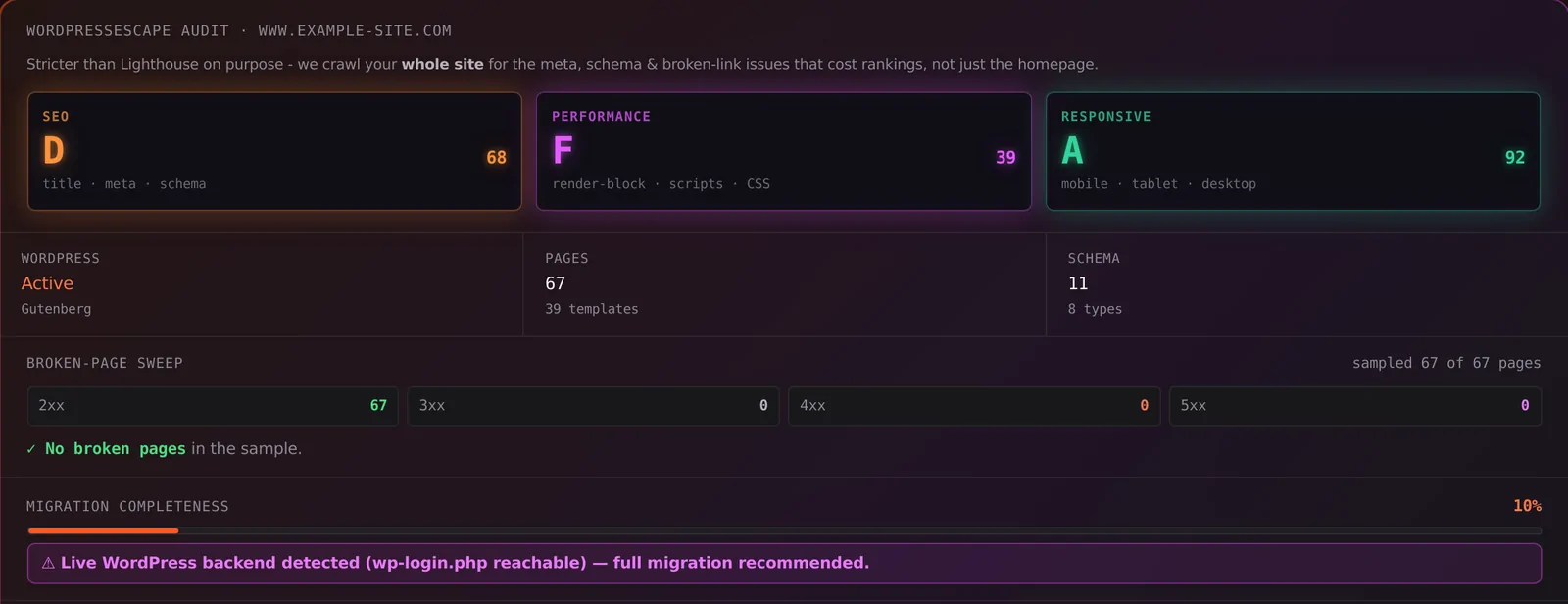
Analysez gratuitement votre URL - 60 secondes, sans connexion. Obtenez vos scores SEO, Performance et Responsive, puis confiez-nous la migration si vous le souhaitez.
Analysez mon site gratuitement